Come disinstallare i driver e il software Epson
Valido per
Sistemi operativi: Windows 10, Windows 11, macOS
Descrizione
Questo articolo spiega come rimuovere o disinstallare i driver e il software delle stampanti Epson in Windows 10, Windows 11 e macOS
Istruzioni
Seleziona il tuo sistema operativo qui sotto per visualizzare le istruzioni dettagliate.
 Fai clic sul pulsante Start di Windows 11.
- Cerca Impostazioni e selezionale.
- Seleziona App > App installate.
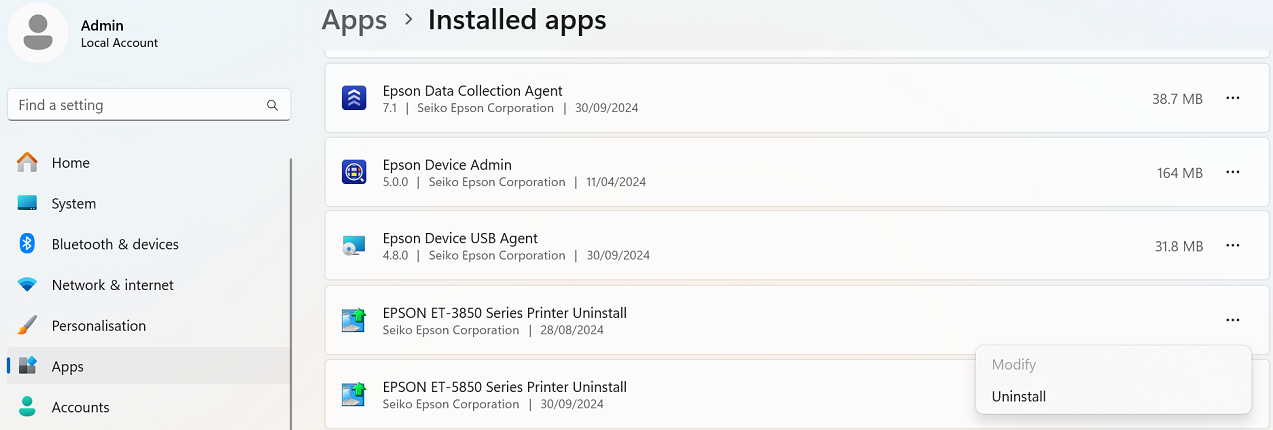
- Individua la voce "Disinstalla stampante " relativa al tuo prodotto (ad es. "Disinstalla stampante EPSON serie ET-3850"), fai clic sui 3 puntini per visualizzare altre opzioni e seleziona "Disinstalla".
-
Quindi seleziona il programma che desideri disinstallare e seleziona Disinstalla.
 Nota:
Nota:Fare clic su Sì se viene visualizzata una richiesta di autorizzazione di Windows per "Disinstallare o modificare un'applicazione". -
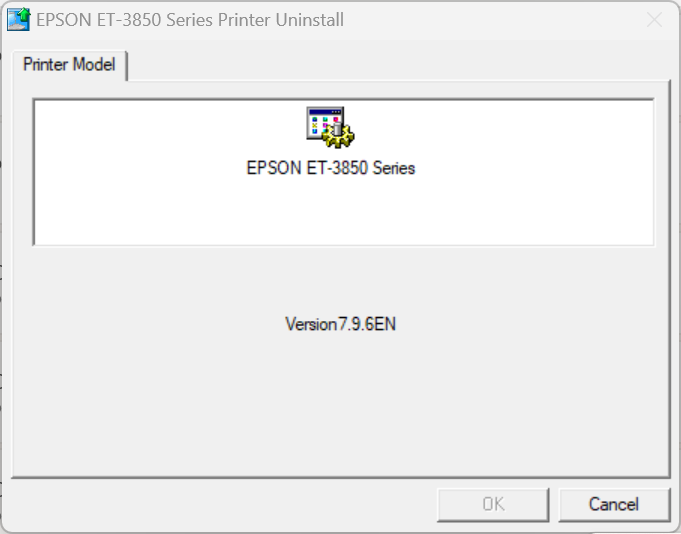
Fai clic sulla tua stampante e poi su OK per disinstallarla.
-
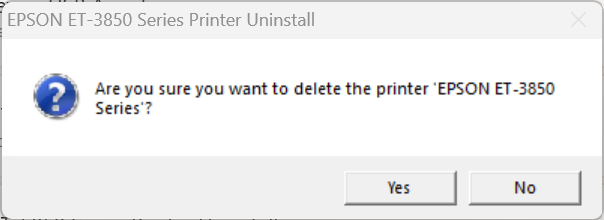
Fai clic su Sì quando richiesto per confermare che desideri eliminare la stampante selezionata.
-
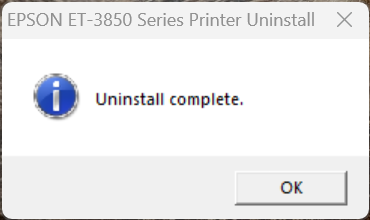
Verrà quindi visualizzata una conferma che la disinstallazione è stata completata. Fare clic su OK.
- Assicurati che la stampante sia ancora spenta e scollegata dal computer, quindi riavvia il computer.
-
Una volta riavviato il computer, il processo di disinstallazione è completato.
Nota:
Se il modello della tua stampante Epson è elencato più di una volta, ripeti questa procedura per tutti i driver duplicati. Ripeti la procedura per qualsiasi altro software Epson che desideri disinstallare. - Se è necessario reinstallare il driver della stampante, scaricare i driver più recenti dal sito Web del supporto Epson.
- Per ulteriori informazioni, consultare Epson e Windows.
- Avvia il computer con la stampante accesa e collegata al computer.
- Apri la cartella Dispositivi e stampanti. Verifica e annulla eventuali documenti in coda per tutte le stampanti Epson installate. Per assistenza con questo passaggio, consulta Come annullare i lavori di stampa in Windows.
- Spegnere la stampante e scollegare il cavo dati.
-
Fai clic sulla barra di ricerca in basso a sinistra dello schermo.

-
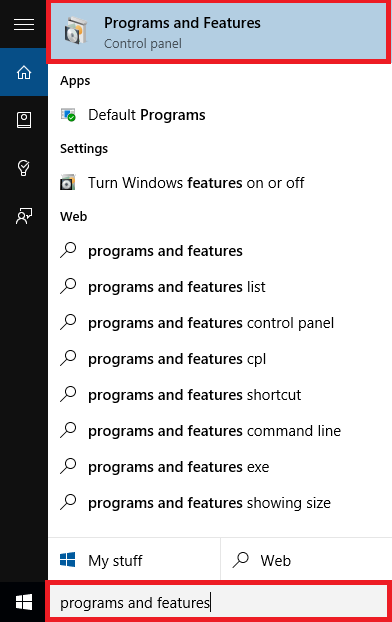
Digita " Programmi e funzionalità " nella barradi ricerca e premi Invio.
-
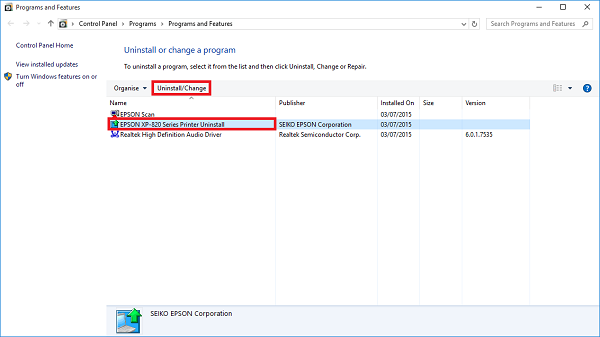
Seleziona la voce "Disinstallazione stampante" relativa al tuo modello, ad esempio " Disinstallazione stampante EPSON serie XP-820 ", quindi fai clic su " Disinstalla/Modifica".
 Nota:
Nota:Se sono presenti più icone relative al modello o ai modelli di stampante Epson, ripetere questa procedura per eventuali driver duplicati. -
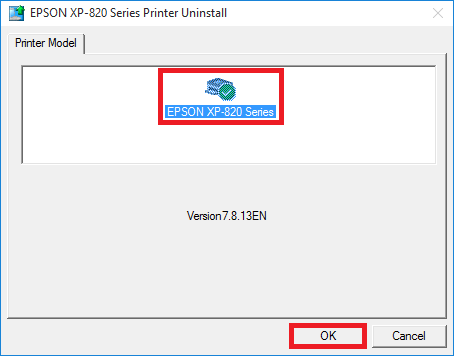
Fai clic sulla tua stampante e poi su OK per disinstallarla.
 Nota:
Nota:
Fai clic su Continua se ricevi una richiesta di autorizzazione di Windows per "Disinstallare o modificare un'applicazione". -
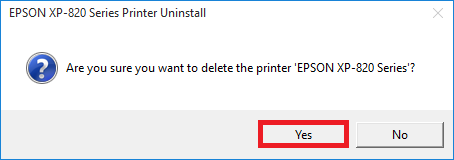
Fai clic su Sì quando richiesto per confermare che desideri eliminare la stampante selezionata:
-
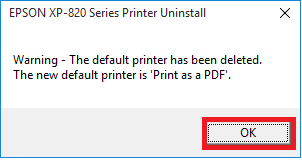
Verrà quindi visualizzata una conferma che la stampante è stata eliminata e che un'altra stampante è stata impostata come predefinita.
-
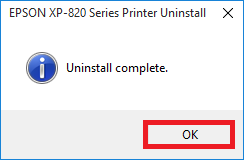
Verrà quindi visualizzata una conferma che la disinstallazione è stata completata. Fare clic su OK.
- Assicurati che la stampante sia ancora spenta e scollegata dal computer, quindi riavvia il computer.
-
Una volta riavviato il computer, il processo di disinstallazione è completato.
- Se è necessario reinstallare il driver della stampante, utilizzare i driver più recenti e consigliati disponibili sul sito Web del supporto Epson.
- Per ulteriori informazioni, consultare Epson e Windows.
| Nota: |
|---|
|
Per rimuovere il software Epson dal computer, è necessario aver effettuato l'accesso con un account di amministratore di sistema. La procedura non può essere completata da un account utente con privilegi limitati. |
- Chiudi tutte le applicazioni aperte.
- Fare clic qui per scaricare e installare Uninstall Center.
-
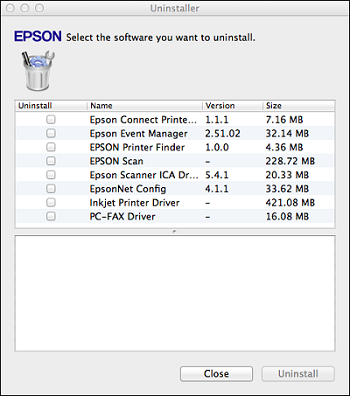
Una volta aperto, lo strumento visualizzerà tutto il software Epson attualmente installato sul computer.
-
Seleziona gli elementi che desideri rimuovere (ad esempio, il driver della stampante), quindi scegli Disinstalla.
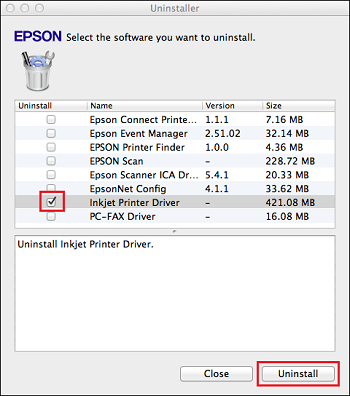
- Segui le istruzioni sullo schermo per completare la procedura.
-
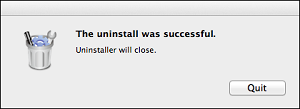
Al termine della disinstallazione, fare clic su Esci per chiudere lo strumento.